
أقوى أنواع الأنتريهات لعام 2024

أنتريه speed هو الإختيار الأمثل ليكي . - متاح الطلب أون لاين . احجز زيارتك عن طريق رسائل الصفحة أو رقم ال...
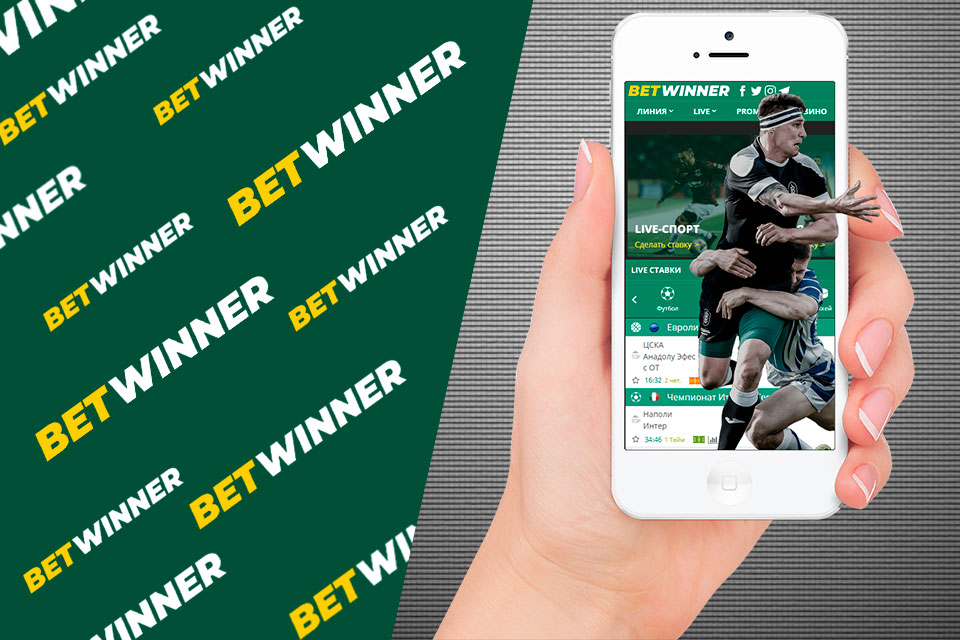
تساعدك عملية تنزيل بيت وينر على تجهيز التطبيق للاستخدام اليومي على الهاتف، مع التأكد من توافق الجهاز وإعدادات النظام. للبدء، يمكنك زيارة تنزيل بيت وينر للوصول إلى رابط التحميل المناسب حسب نوع هاتفك. في بعض الحالات قد تحتاج أيضًا إلى الرجوع إلى betwinner-eg25.com للتأكد من توفر أحدث نسخة. بعد تنزيل ملف التثبيت، من المهم مراجعة الصلاحيات المطلوبة قبل الموافقة عليها. كما يفضل أن تتوفر شبكة مستقرة لتجنب انقطاع التحميل أو تلف الملف. في النهاية، سيسهل اتباع الخطوات بشكل مرتب الوصول إلى التطبيق وتشغيله دون مشاكل متكررة.
قبل البدء في التثبيت، تحقق من إصدار نظام التشغيل لديك للتأكد من دعم التطبيق. على أجهزة أندرويد عادةً يلزم توفر مساحة تخزين كافية وذاكرة تشغيل مناسبة لعمل التطبيق بسلاسة. راجع كذلك مساحة التخزين الفعلية من إعدادات الهاتف، لأن بعض النسخ قد تتطلب تنزيل ملفات إضافية. إن كان هاتفك قديمًا أو منخفض الإمكانيات، فقد تظهر بطء في الواجهة أو تأخير عند فتح الصفحات. كما ينبغي التأكد من تحديثات النظام الأساسية لتقليل الأخطاء أثناء التثبيت. أخيرًا، تأكد من توفر اتصال بالإنترنت بجودة جيدة لتجنب مشاكل التحميل.
تتطلب عملية التنزيل وجود مساحة فارغة في التخزين الداخلي للهاتف. يفضل أن تترك هامشًا إضافيًا لتفادي توقف التثبيت بسبب امتلاء الذاكرة أثناء فك ضغط الملفات. استخدم اتصال واي فاي إذا كان الملف كبيرًا أو إذا كانت جودة شبكة الهاتف غير مستقرة. بعد بدء التحميل، راقب شريط التقدم وتجنب إغلاق التطبيق أو تبديل الشبكة بشكل متكرر. في حال انقطاع التحميل، أعد المحاولة من البداية أو تحقق من الرابط المستخدم. هذه الخطوات تقلل احتمالية الحصول على ملف غير مكتمل.
تظهر خلال التثبيت نافذة تتضمن صلاحيات يطلبها التطبيق، وقد تختلف حسب النسخة. اقرأ كل صلاحية لتحديد ما إذا كانت ضرورية لوظائف التطبيق الأساسية. في بعض الأجهزة قد يطلب التطبيق الوصول للتخزين أو الشبكة أو إشعارات النظام، بحسب طريقة التشغيل. لا تمنح صلاحيات لا تفهمها أو لا تتعلق بالغرض الأساسي للتطبيق. إذا كانت هناك إعدادات أمان خاصة في الهاتف، فقد تحتاج إلى تعديلها لتسمح بالتثبيت. بعد الموافقة، تابع الخطوات حتى اكتمال التثبيت.
يمكن تنزيل التطبيق على أندرويد عبر رابط التحميل المتاح من صفحة المصدر. بعد اختيار رابط التحميل، سيبدأ تنزيل ملف التثبيت على جهازك. من المهم ملاحظة اسم الملف وامتداده للتأكد أنه ملف تثبيت صحيح. في حال كان المتصفح يحجب التنزيل، تحقق من إعدادات المتصفح أو أعد السماح بالتحميل. بعد اكتمال التنزيل، افتح مدير الملفات أو قسم التنزيلات للوصول إلى ملف التثبيت. بعدها يمكنك البدء بالتثبيت مباشرة من خلال شاشة الملف.
قد يتطلب التثبيت من خارج متجر التطبيقات تفعيل خيار “التثبيت من مصادر غير معروفة”. في إعدادات الأمان، ابحث عن قسم يخص التطبيقات أو التثبيت، ثم فعّل الخيار للمتصفح أو مدير الملفات المستخدم. يفضل تفعيل الخيار مؤقتًا فقط أثناء التثبيت ثم إيقافه بعد اكتمال العملية. هذا يساعد في الحفاظ على مستوى الأمان في الجهاز. إذا لم يظهر الخيار، فقد يكون الهاتف مقيدًا بسياسات إضافية من الشركة أو النظام. في تلك الحالة، راجع إعدادات الحماية أو استخدم طريقة التثبيت الموصى بها عبر المتجر إن كانت متاحة.
عند فتح ملف التثبيت، سيعرض الهاتف شاشة تفيد بأنك على وشك تثبيت التطبيق. راجع اسم التطبيق وحجمه قبل الضغط على زر التثبيت لتجنب تثبيت ملف غير مقصود. بعد بدء التثبيت، انتظر حتى يكتمل بدون مقاطعة، لأن الإنهاء المبكر قد يسبب فشلًا في التثبيت. في حال ظهرت رسالة خطأ، دوّن نص الرسالة لتحديد السبب مثل عدم توافق الإصدار أو وجود ملف تالف. بعد نجاح التثبيت، ستظهر أيقونة التطبيق على الشاشة الرئيسية أو في قائمة التطبيقات. يمكنك فتح التطبيق لأول مرة من دون الحاجة لإعادة التثبيت.
على أجهزة iOS قد تختلف طريقة الحصول على التطبيق بحسب توفره عبر متجر التطبيقات. إذا كان التطبيق متاحًا من متجر التطبيقات، فسيكون الطريق الأكثر مباشرة هو البحث عنه وتثبيته من داخل المتجر. أما إذا تم توفيره عبر رابط خارجي، فقد يتطلب ذلك استخدام آلية تثبيت تعتمد على ملفات التوزيع المعتمدة من النظام. في كلتا الحالتين، يجب التأكد من أن الجهاز يعمل بإصدار iOS مدعوم. بعد اكتمال التثبيت، افتح التطبيق وتحقق من ظهور شاشة تسجيل الدخول بشكل طبيعي. كما يفضل التأكد من تحديث التطبيق لاحقًا عند توفر نسخة جديدة لتحسين الأداء.
قبل البدء في التثبيت، تحقق من إصدار iOS في الإعدادات ضمن قسم عام أو حول الجهاز. بعض التطبيقات تتطلب إصدارًا محددًا لتعمل بشكل كامل، وقد تمنع التثبيت على إصدارات أقدم. إن كان جهازك لا يحقق متطلبات الإصدار، قد تحتاج إلى ترقية النظام قبل المتابعة. بعد التأكد من التوافق، قم بإعداد شبكة مستقرة وتأكد من توفر مساحة تخزين كافية. كما تأكد من عدم تعطيل تحديثات النظام أو القيود التي تمنع تثبيت التطبيقات. هذه المراجعات تقلل احتمالية فشل التثبيت على iPhone أو iPad.
عند فتح التطبيق لأول مرة، قد يطلب إذنًا لبعض وظائف الهاتف مثل الإشعارات أو الوصول للشبكة. وافق فقط على ما هو ضروري لتشغيل التطبيق وفق متطلباتك. إذا ظهر تحذير من النظام حول ملف غير موثوق، فراجع مصدر الرابط وتأكد أنه من جهة رسمية أو معتمدة. يمكن أن تحتاج بعض الأجهزة إلى تأكيد إضافي من إعدادات الجهاز قبل تشغيل التطبيق. بعد اكتمال الإعدادات، سجّل الدخول أو أنشئ حسابًا وفق الإجراءات داخل التطبيق. بعد ذلك، اختبر صفحة رئيسية أو أي وظيفة بسيطة للتأكد من عمل التطبيق دون انقطاع.
قد تواجه بعض المشكلات بعد تنزيل بيت وينر، مثل تعطل التطبيق أو بطء الاستجابة أو عدم تحميل البيانات. في البداية، تأكد من اتصال الإنترنت وأنه يعمل بشكل صحيح على الهاتف. ثم أعد تشغيل التطبيق أو الهاتف لتحديث الجلسة وذاكرة النظام. إذا استمرت المشكلة، تحقق من وجود مساحة تخزين كافية لأن الامتلاء قد يؤثر على تحميل المحتوى. كما يفضل تحديث التطبيق إلى أحدث نسخة متاحة من نفس المصدر. في بعض الحالات، قد تحتاج إلى حذف التطبيق وإعادة تثبيته إذا كان ملف التثبيت غير مكتمل أو قديمًا.
التطبيق يعتمد على الاتصال بالشبكة لاسترجاع البيانات وتشغيل الخدمات. جرّب تبديل شبكة الهاتف إلى واي فاي أو العكس لمعرفة إن كانت المشكلة مرتبطة بالنقطة نفسها. تأكد كذلك من عدم تفعيل وضع توفير البيانات بشكل مفرط إذا كان يحد من الاتصال. بعد ذلك، تحقق من تحديثات النظام إن كانت متاحة، لأن التصحيحات قد تعالج أخطاء في المتصفح أو الشبكة. إذا كنت تستخدم VPN أو DNS مخصص، قد يؤثر ذلك على الاتصال ويحتاج إلى تعطيل مؤقت. هذه الخطوات تساعد على تحديد سبب المشكلة بسرعة.
عند الحاجة لإعادة التثبيت، احذف التطبيق من الهاتف ثم أعد تنزيله من المصدر نفسه لتجنب ملفات قديمة. قبل الحذف، تأكد من أن بيانات الحساب محفوظة عبر تسجيل الدخول داخل التطبيق، إن كانت هذه الميزة مدعومة. بعد تنزيل الملف مرة أخرى، تحقق من حجمه ووقت التحميل للتأكد أنه اكتمل. ثم اتبع خطوات التثبيت نفسها مع مراجعة الصلاحيات عند ظهورها. بعد اكتمال التثبيت، افتح التطبيق وتأكد من عمله في أول تشغيل. إذا تكرر الفشل، قد تحتاج إلى تجربة جهاز آخر أو التواصل مع دعم المنصة عبر القنوات الرسمية.
تساعد قائمة التحقق في تقليل الأخطاء أثناء تنزيل بيت وينر وتثبيته على الهاتف. راجع النقاط التالية قبل الضغط على زر التثبيت أو فتح الملف. إذا كانت أي نقطة غير متوفرة، أصلحها أولًا ثم أعد المحاولة. هذه الخطوات لا تستغرق وقتًا طويلًا وتزيد من فرص نجاح التثبيت. كما أنها مفيدة عند تكرار مشكلة معينة مع نفس الجهاز أو نفس الإصدار. بعد التأكد من القائمة، انتقل للخطوات المخصصة لنوع جهازك.